筆者は現在コインチェックを利用していません。2026年10月に公式FAQで手順を確認し、変わった点を追記しました。
記事内の画像は利用していた当時の画面です。最新の手順はコインチェック公式サイト・アプリで確認してください。

自分の口座に入金したいけど振込先口座が分からない!

アプリで振込口座を確認する方法が知りたい!
こんな疑問に答えます!
本記事では実際のコインチェックのアプリ画面を見ながら説明します。とても簡単なのでささっと確認できます。

【概要】振込口座の確認手順
まずは手順を簡単に説明します。2026年10月時点の公式FAQでは、以下の4ステップで確認できます。
- アプリを起動して、画面下のメニューから「ウォレット」をタップ
- 「日本円を入金」をタップ
- 入金方法で「銀行振込」をタップ
- 振込先(楽天銀行/GMOあおぞらネット銀行)を選ぶと、振込先口座が表示される
ここからは、筆者が利用していた当時のアプリ画面で手順を紹介します。今のアプリとはボタンの名前や位置が違うので、流れの参考としてご覧ください。
【図解】振込口座の確認手順(当時の画面)
まずはアプリを起動して画面下部の「ウォレット」をタップします。
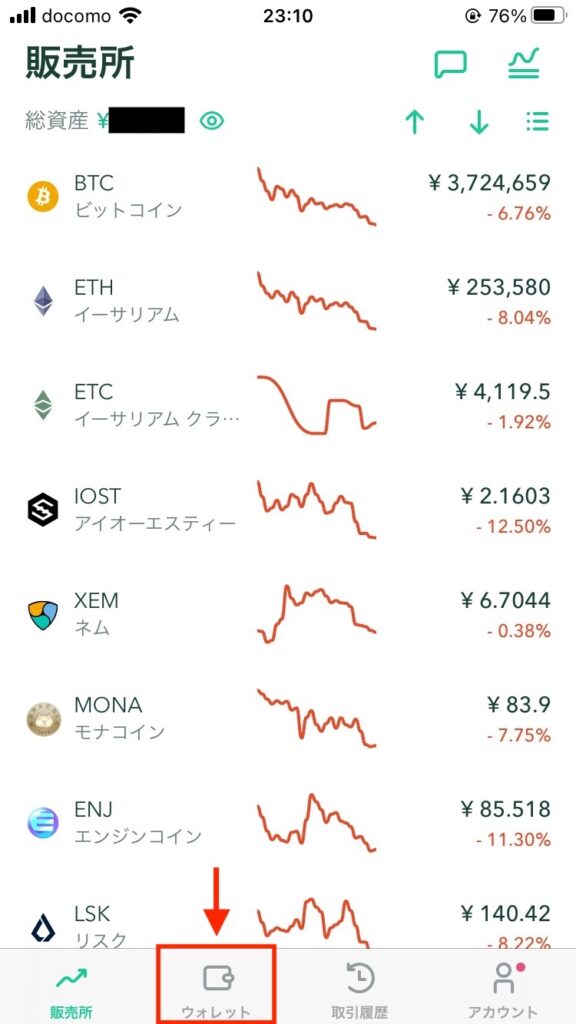
続いて、ウォレット画面にある「入出金」をタップします。
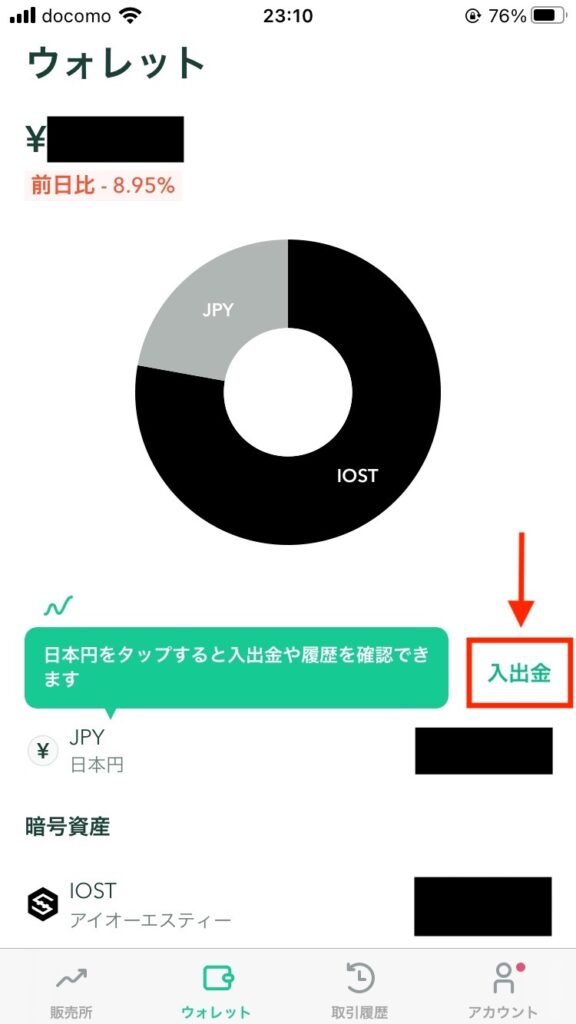
次に、開いた入出金画面にある「入金」をタップします。
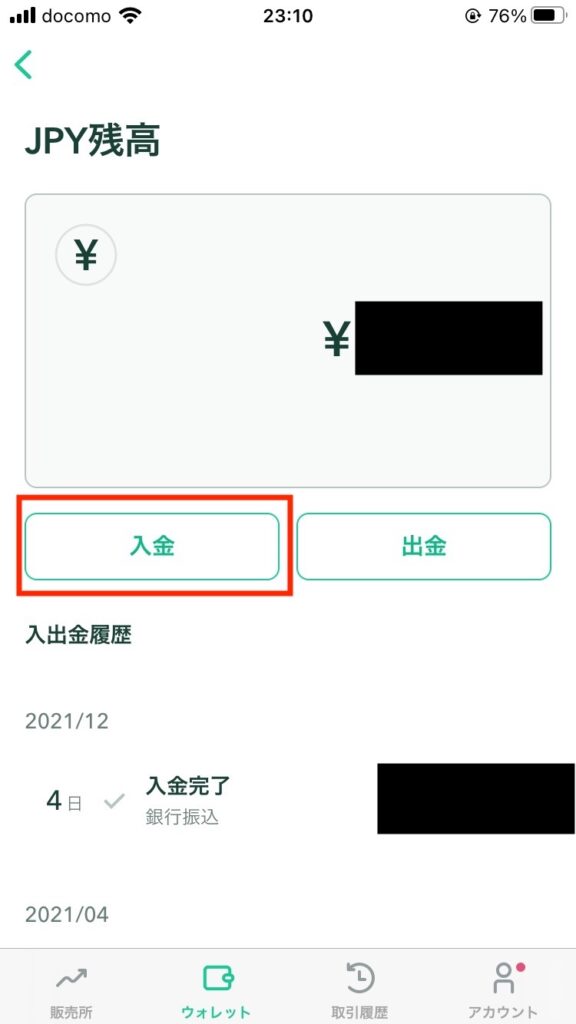
入金をタップすると画面上部に銀行入金があり、振込先の口座を選べます。
※2026年10月時点の振込先は「楽天銀行」と「GMOあおぞらネット銀行」の2つです(どちらを選んでも反映は同じとされています)。下の画像は当時のもので、住信SBIネット銀行が表示されています。
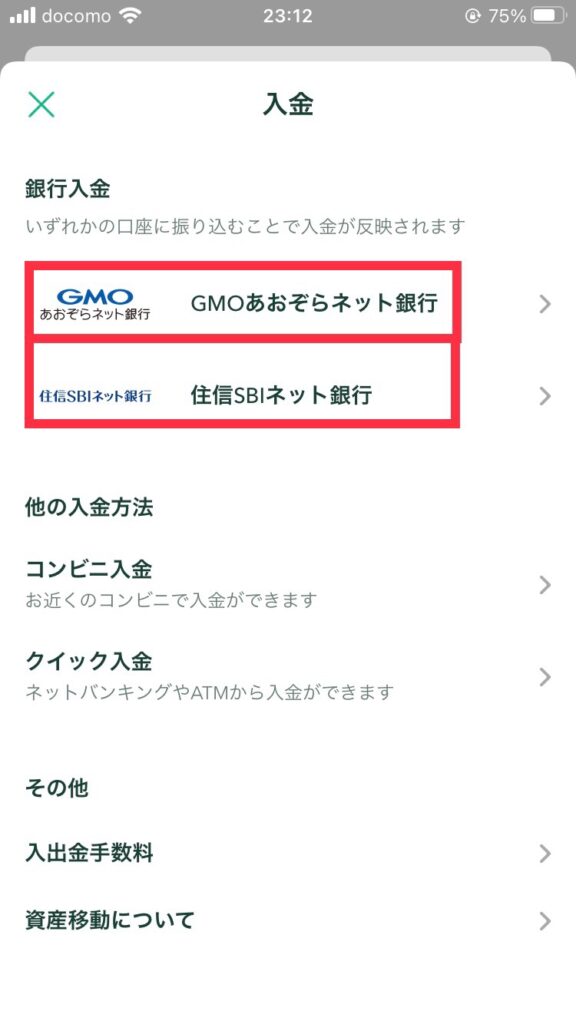
それぞれの口座表示は以下の通りです。
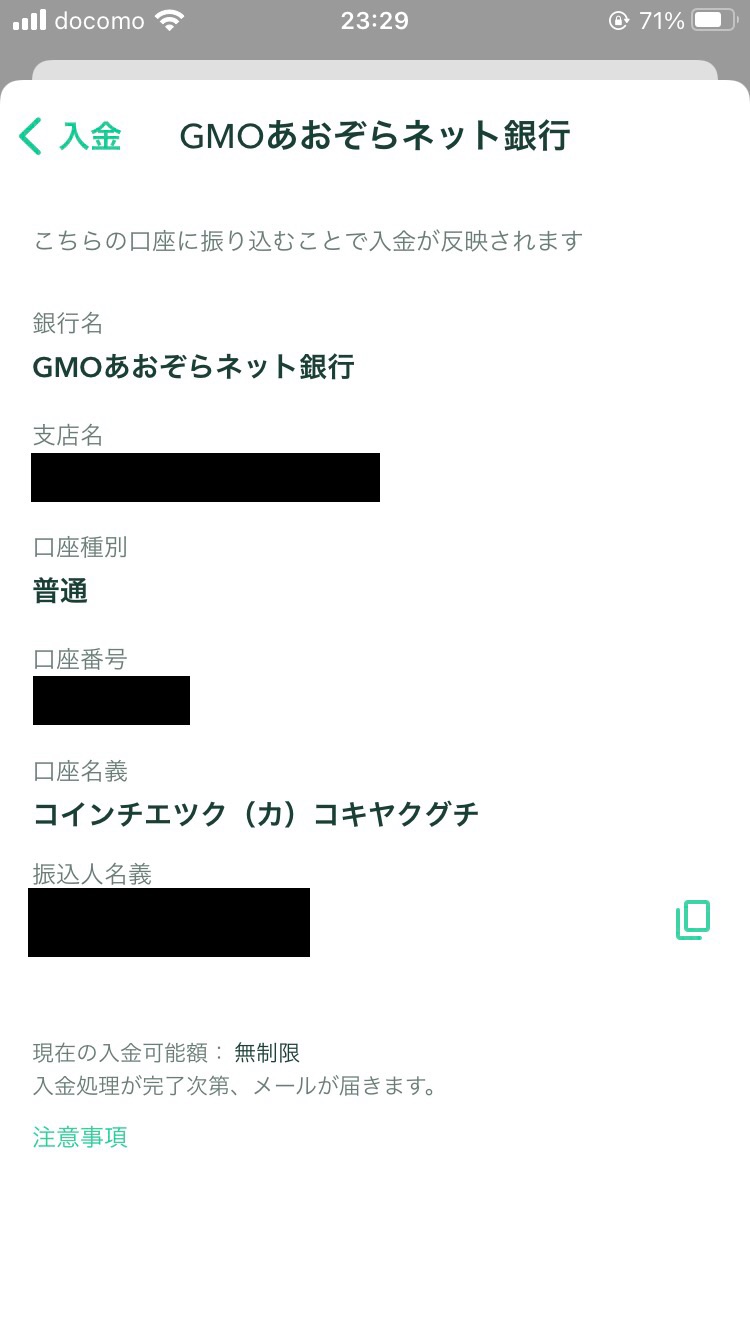
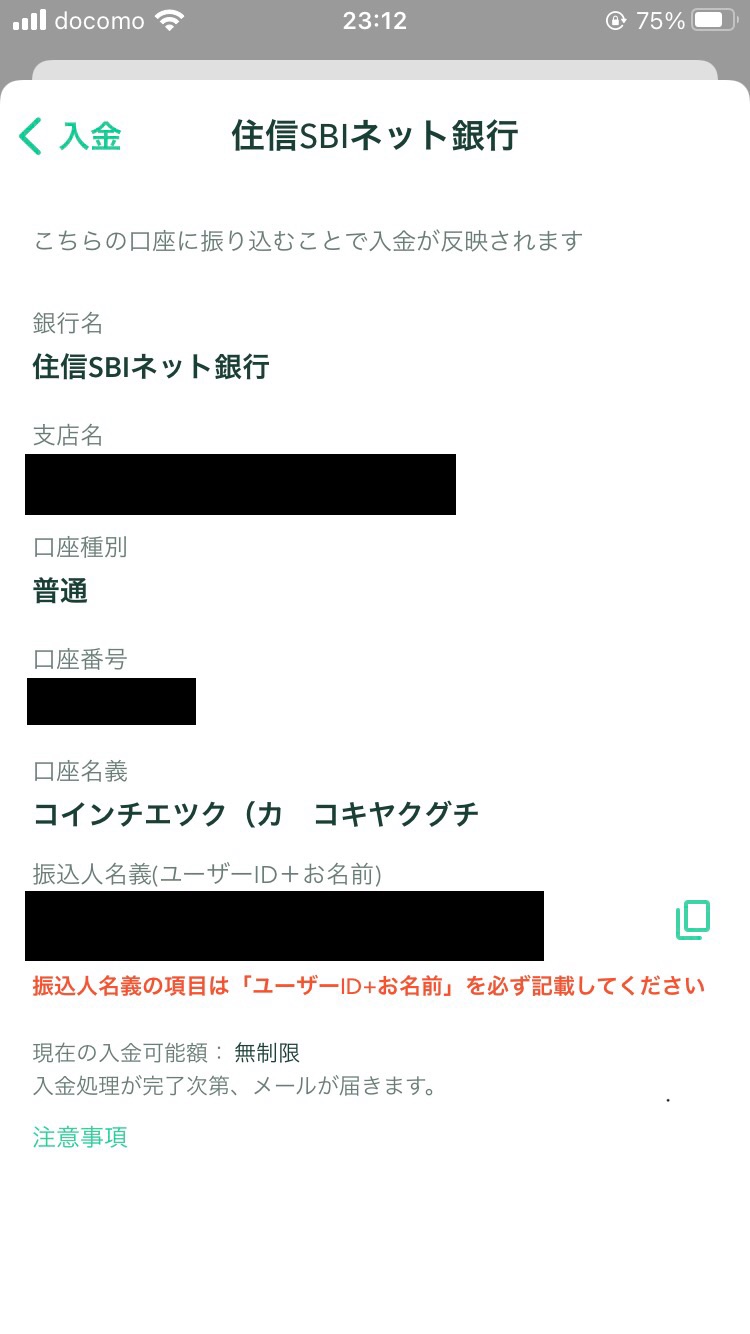
【注意】振込人名義は正確に
振込人名義は、コインチェックに登録している名前と同じにしましょう。旧姓など登録名と違う名義で振り込むと「他人名義」扱いになり、入金が反映されません。振込先の銀行ごとの細かな注意は、アプリに表示される案内も確認してください。
筆者がいま続けている資産運用
筆者はいま、仮想通貨ではなく新NISAでのインデックス投資(オルカンの積立)と株主優待株を中心に資産運用をしています。これから資産運用を始めたい方は、筆者の考え方や始め方をまとめたこちらのページも参考にしてください。

コメント